使用指南
六种方法为PDF文件设置密码保护
保护PDF文件安全有多种途径,从内置系统工具到专业软件,再到将PDF转化为翻页电子书都是可选方案。本文介绍六种常用的PDF密码保护方法,以及如何选择更适合商业用途的安全策略。
方法一:Mac系统预览应用
Mac用户可使用系统自带的预览应用:打开PDF文件,选择"文件 > 导出为PDF",在保存对话框中勾选"加密"选项并设置密码,即可生成受密码保护的PDF文件,无需额外安装软件。
方法二:Windows系统Word文档另存
在Windows系统中,可将Word文档转存为加密PDF:选择"文件 > 另存为Adobe PDF",在保存选项中启用密码保护要求,设置密码后保存,即可获得带密码的PDF文件。
方法三:Adobe在线工具
Adobe提供免费的在线PDF密码保护服务:上传文件、设置密码,再下载保护后的PDF,全程无需将文件存储在云端(除非用户主动选择)。适合偶尔需要加密的场景。
方法四:Nitro PDF软件
Nitro PDF是Adobe的专业付费替代方案:打开文件,选择"文件 > 另存为",在安全设置中选择加密级别并设置密码。支持多种加密标准,适合有更高安全需求的用户。
方法五:批量加密处理
需要同时保护多个PDF文件时,Adobe Acrobat Pro的"操作向导"功能支持批量处理:使用"发布敏感信息"选项,可一次性为大量文件统一设置加密保护,大幅提升效率。
方法六:转化为翻页电子书
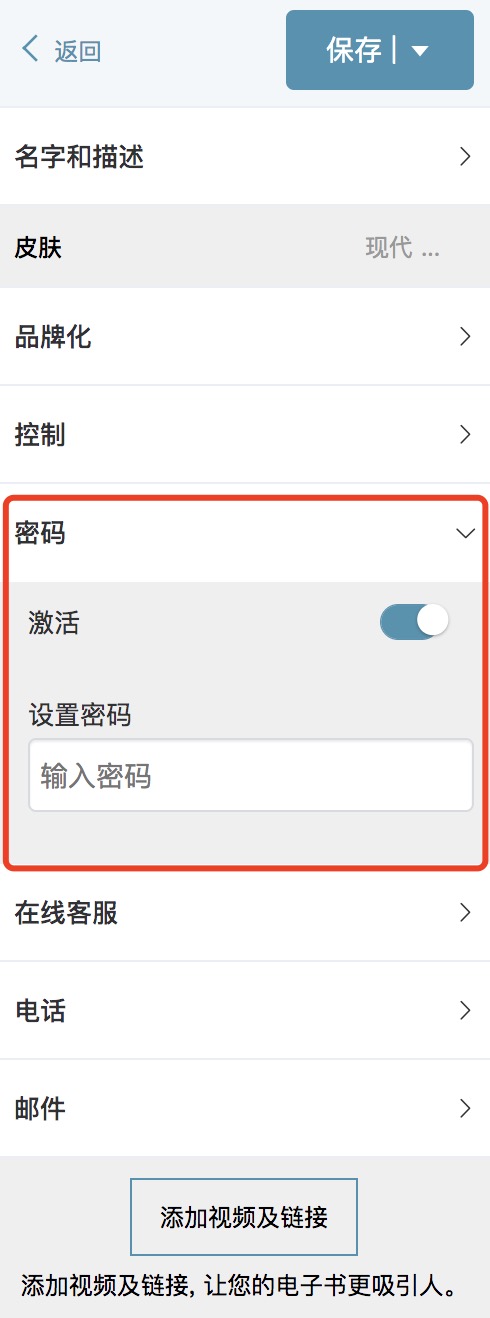
将PDF转化为翻页电子书,可提供比简单密码保护更全面的安全防护:
- 禁止下载:读者只能在线浏览,无法获取原始文件
- 搜索引擎隐藏:设为私密后不会被搜索引擎收录
- 访问追踪:实时了解谁在何时访问了您的内容
- 链接访问控制:随时可以撤销访问链接,终止文件传播
密码安全建议
建议密码长度至少16位,混合使用随机字母和数字。可以将一个容易记住的句子缩写为字母组合,加入数字和大小写,兼顾安全性与可记忆性。