快速上手
常见问题
更新出版物
数据分析
分享与嵌入
保护出版物
账户与订单
其他功能
如何把电子书嵌入到我的网站?
嵌入电子书可以使读者在不离开网页的情况下查看出版物的内容!当您想让客户留在您的网站上时,这很有用。您可以嵌入缩略图预览或整个交互式电子书。它所要做的就是将一小段代码粘贴到您的网页中。
本文涵盖以下主题:
- 获取嵌入代码
- 嵌入交互式电子书
- 嵌入封面
- 如果我的订阅到期,我的嵌入式电子书会怎样?
获取嵌入代码
要将您的电子书嵌入网站,您需要先获取嵌入代码。这是您可以执行的操作:
- 转到样本云帐户中
- 将鼠标悬停在您的电子书上,然后点击嵌入按钮
- 在弹出窗口中,选择到您的网站
- 单击设置以选择嵌入选项。在这里,您可以选择是否要嵌入互动式翻书或封面:
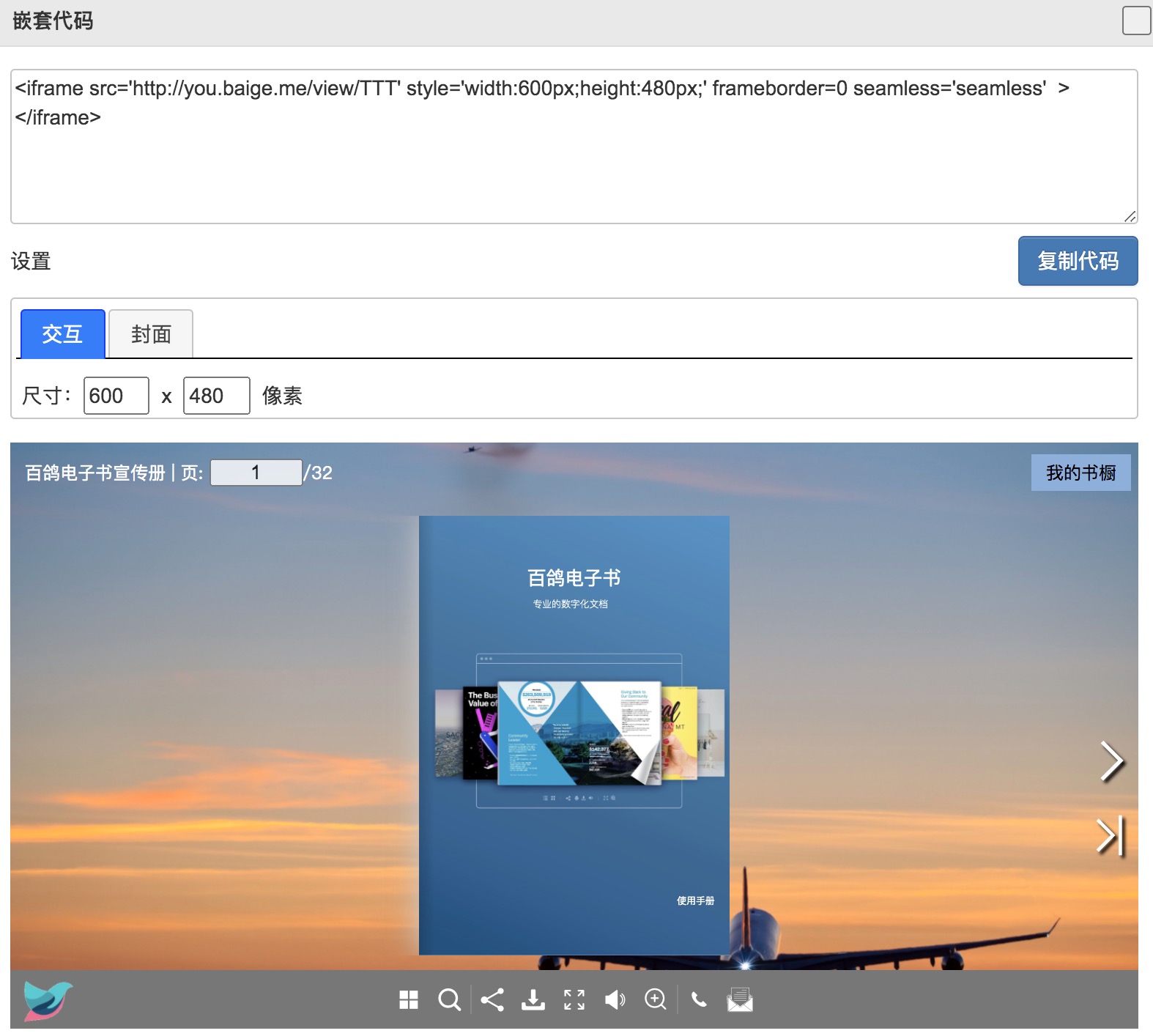
- 单击复制代码以将嵌入代码复制到剪贴板
- 接下来,转到您的内容管理系统(CMS),将此代码添加到您的网页中。确切的方法取决于您的CMS。您可能需要将代码插入HTML页面上的正确位置。
- 最后,将页面重新发布到服务器。
嵌入交互式电子书
此选项使您可以嵌入完全互动的电子书。嵌入页面后,它将显示如下:
“ 选项”下的“ 大小”设置可让您设置嵌入式电子书的所需宽度和高度。更改此首选项将相应地更改嵌入代码。
将您的书籍嵌入网站后,请确保该书籍可以正常使用并且易于阅读。否则,您可能需要增加嵌入式电子书的大小。
注意!
如果交互式电子书的宽度超过550像素,而高度超过300像素,则可以正常工作。但是,如果电子书的大小小于或等于550像素或高于300像素,则将以“ 点击阅读”模式显示。
嵌入封面
此选项嵌入了一个小250×188px的电子书封面缩略图。如果选择封面,则它在页面上的外观如下:
单击封面缩略图时,可以将电子书设置为在弹出窗口或新选项卡中打开。要选择电子书的打开方式,只需转到+选项 > 封面 > 查看行为,然后选择首选选项。
注意!
如果您的电子书的宽度小于400px或高度小于200px,则将以封面模式显示。
如果我的订阅到期,我的嵌入式翻页电子书会怎样?
只要您的订阅处于活动状态,您上传到电子书的任何内容均可用。将电子书嵌入网站时,您不会创建它的副本。实际上,您创建了一个小窗口,可直接在页面的上显示您的电子书。这意味着,当您终止订阅(或停止付款)时,无论是嵌入图书还是直接访问图书,图书都会脱机并停止工作。我们建议确保您的订阅有效并且您的付款信息有效。您可以检查当前的订阅状态,然后在您的用户帐户中恢复它。